Guide des écrans
Le mode d'emploi d'Arca, écran par écran : ce que montre chaque écran et ce que vous pouvez y faire. Les exemples montrent un foyer fictif.
Connexion
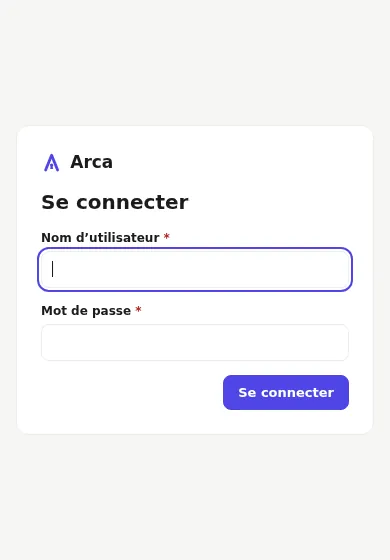
Connectez-vous avec votre identifiant et votre mot de passe. Après 5 échecs depuis une même adresse, Arca vous fait patienter, plus longtemps à chaque nouvel échec (voir Sécurité de la connexion).
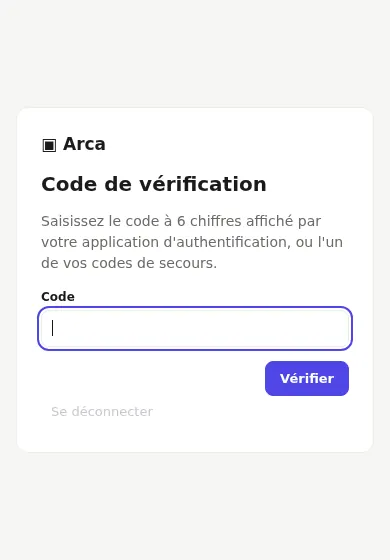
Quand la double authentification est activée (page Sécurité), Arca demande ensuite le code à 6 chiffres de votre application d'authentification, ou l'un de vos codes de secours. Se déconnecter, en bas, permet de repartir sans se connecter.
Tableau de bord
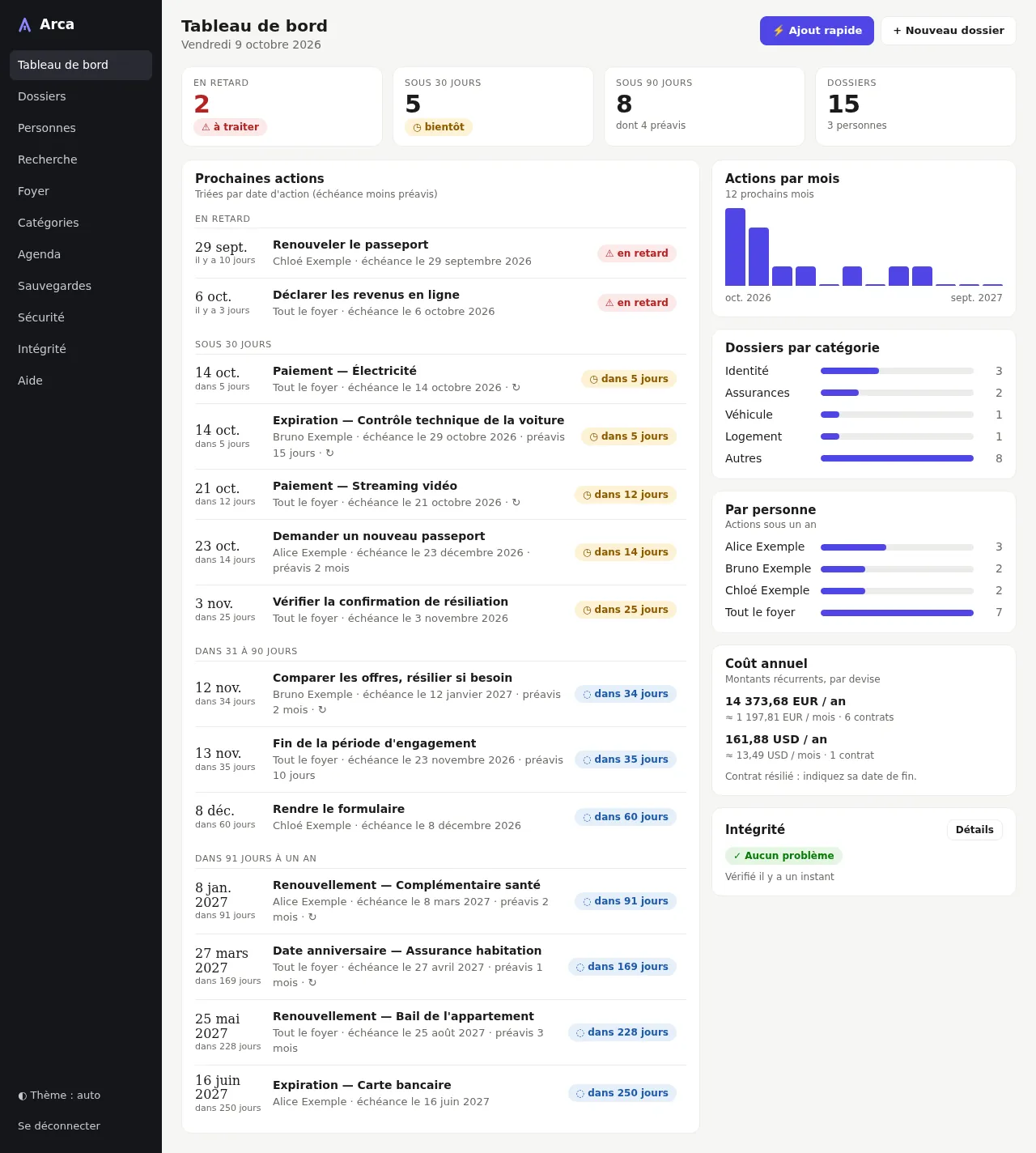
Ce sur quoi vous devez agir, trié par date d'action (la date d'échéance moins le préavis, voir Notions).
- Tuiles : actions en retard, actions sous 30 et 90 jours (dont combien viennent d'un préavis), nombre de dossiers et de personnes.
- Prochaines actions : en retard, sous 30 jours, dans 31 à 90 jours, dans 91 jours à un an. Chaque ligne donne la date d'action, l'action, la personne (ou « Tout le foyer »), la date d'échéance, le préavis, et ↻ pour une échéance récurrente. Un clic ouvre le dossier.
- Panneaux : actions par mois sur les 12 prochains mois, dossiers par catégorie, actions par personne sous un an, coût annuel des montants récurrents (par devise, avec l'équivalent mensuel), résultat du dernier contrôle d'intégrité.

Sur un téléphone, le menu se replie sous ☰ et les panneaux suivent la liste.
Dossiers
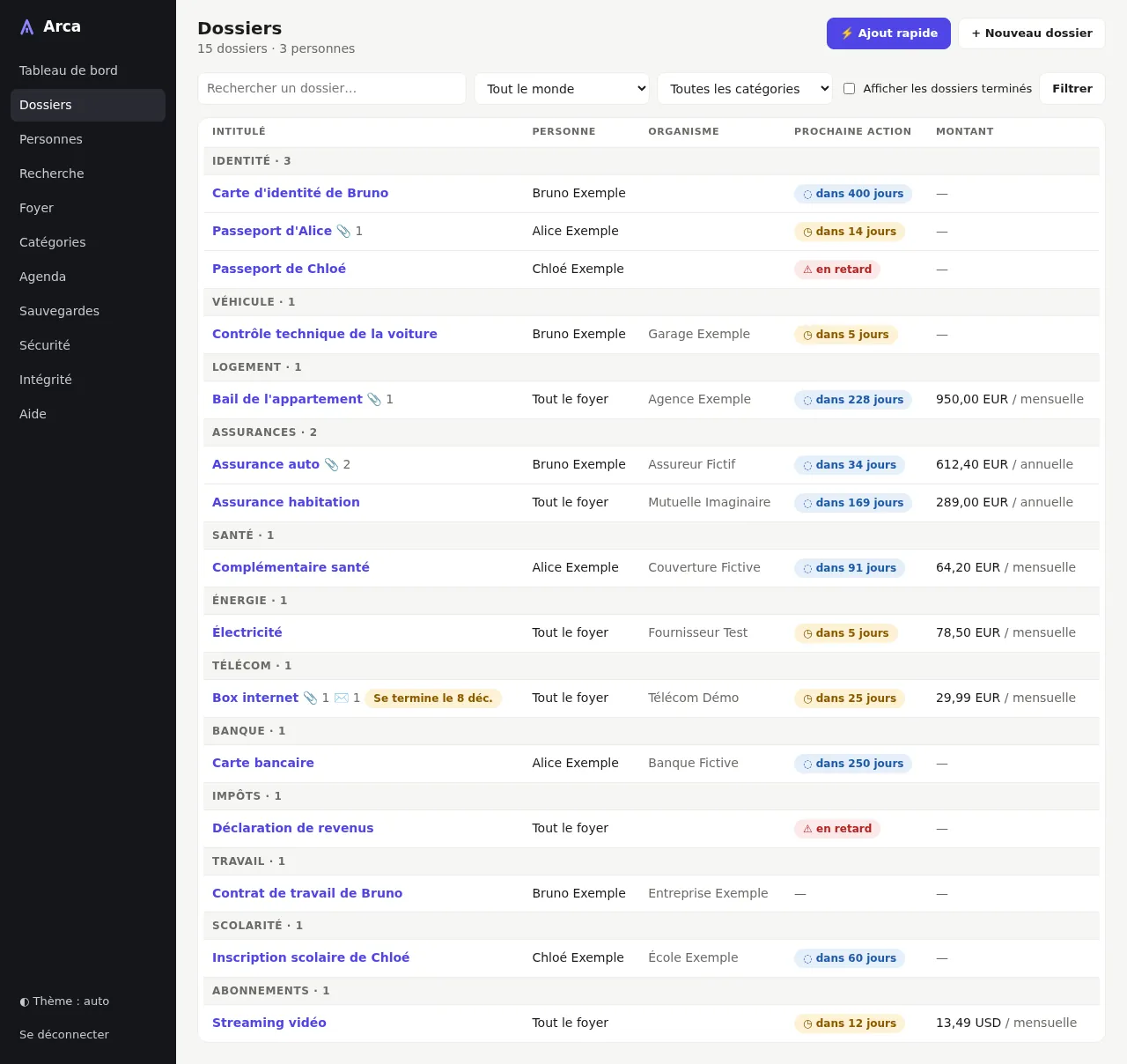
Tous les dossiers, groupés par catégorie, avec leur personne, leur organisme, leur prochaine action et leur montant.
- Saisissez des mots dans la recherche, choisissez une personne (ou tout le foyer) au lieu de Tout le monde, une catégorie au lieu de Toutes les catégories, cochez Afficher les dossiers terminés pour inclure les dossiers dont la date de fin est passée (masqués par défaut), puis Filtrer.
- 📎 compte les documents d'un dossier, ✉️ ses lettres de résiliation ; « Se termine le… » signale un dossier qui va se terminer.
- ⚡️ Ajout rapide ajoute un dossier en quelques gestes (voir plus bas) ; + Nouveau dossier ouvre le formulaire complet.
Ajout rapide
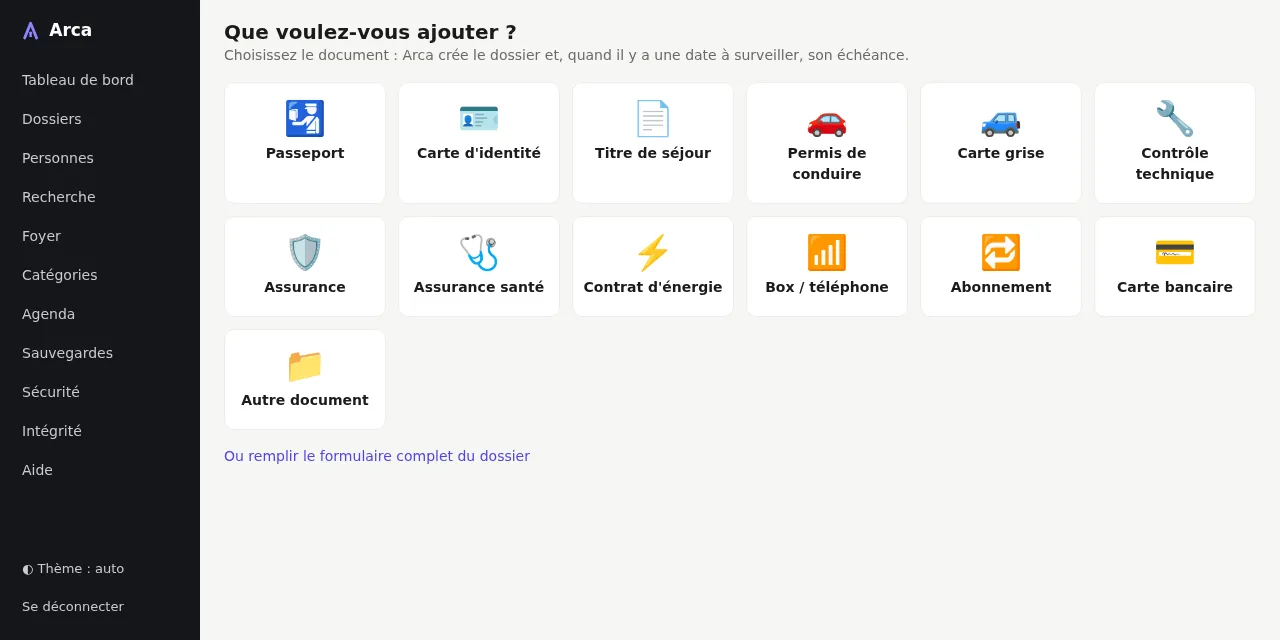
La façon la plus simple d'ajouter un dossier, aussi sur téléphone. ⚡️ Ajout rapide, sur le tableau de bord et la liste des dossiers, demande d'abord ce que vous voulez ajouter : passeport, carte d'identité, permis de conduire, carte grise, assurance, contrat d'énergie ou de téléphone, abonnement, carte bancaire…
Pour un passeport, une carte d'identité ou un titre de séjour, Arca demande d'abord la photo :
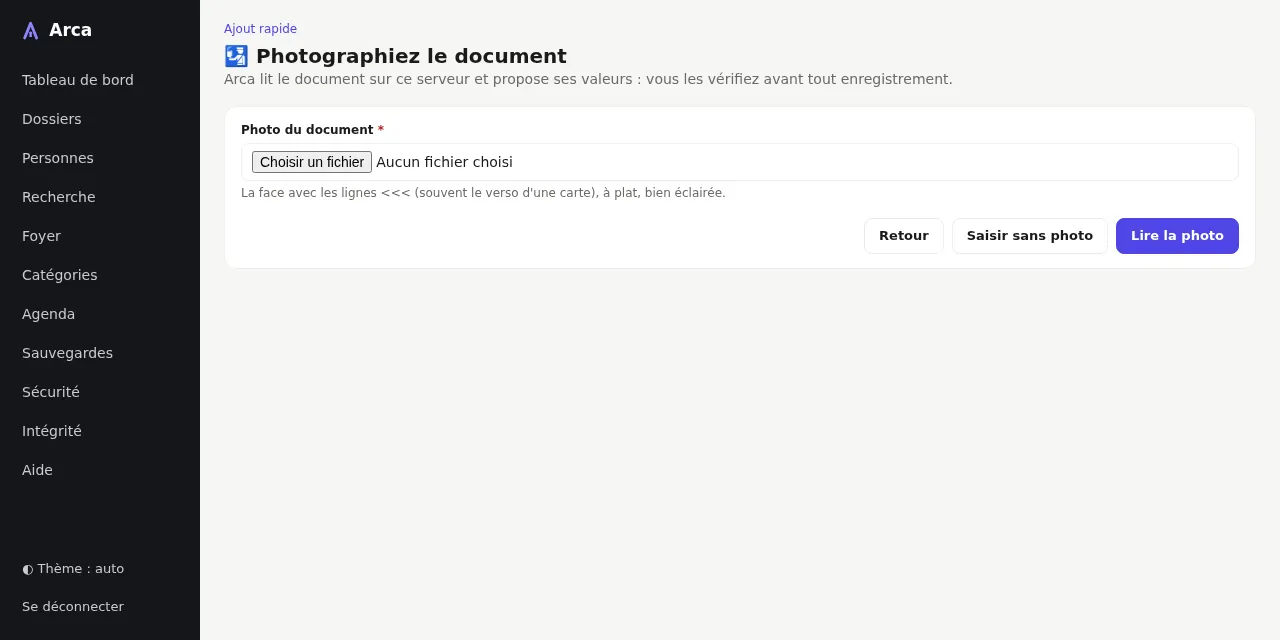
Photographiez la page qui porte, en bas, les deux ou trois lignes de capitales
et de signes <<< (la zone lisible par machine), à plat, bien éclairée, sans
reflet, ces lignes entières et nettes. Sur téléphone, le champ propose
l'appareil photo. Lire la photo la lit sur le serveur et ouvre le
formulaire déjà rempli ; Saisir sans photo donne le formulaire court
ci-dessous.
Seule la face qui porte la zone lisible par machine se lit
Arca ne lit que la zone lisible par machine (MRZ) : les deux ou trois
lignes de capitales et de <<<. Photographiez la face qui les porte :
- passeport : la page de la photo, lignes en bas ;
- carte d'identité, titre de séjour : souvent le verso (le recto, avec la photo, n'a pas de zone sur beaucoup de cartes récentes) ;
- une carte plus ancienne peut porter la zone en bas du recto : elle est alors lue en partie si la zone ne contient pas de date d'expiration.
Une autre face, un permis de conduire ou une carte grise n'ont pas cette zone : le message lignes introuvables est alors normal. Saisissez ces documents à la main.
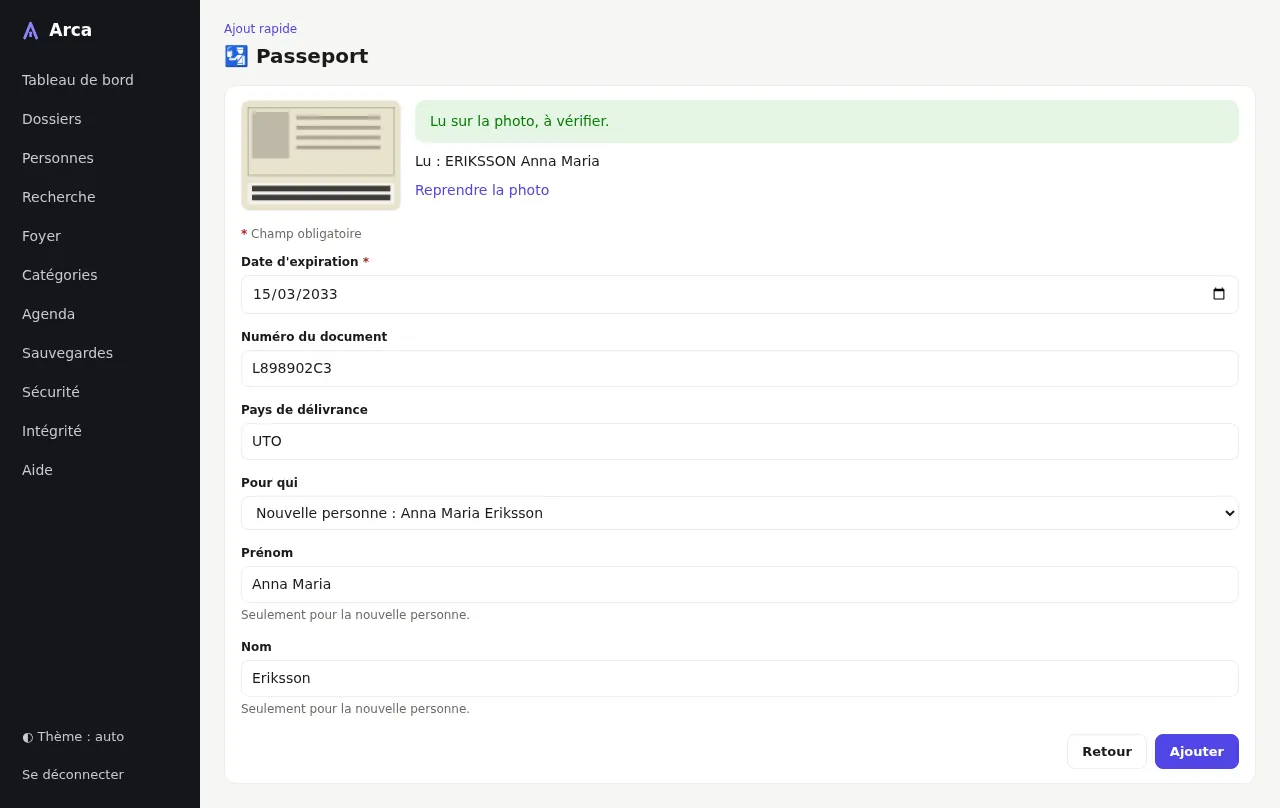
Vérifiez ce qui a été lu avant tout enregistrement : rien n'est enregistré tant que vous n'appuyez pas sur Ajouter.
- La date d'expiration, le numéro du document et le pays de délivrance sont remplis. Arca ne garde ni la date de naissance, ni la nationalité, ni le sexe.
- Si le nom correspond à quelqu'un du foyer, cette personne est choisie. Sinon, Lu : NOM Prénoms s'affiche et Pour qui propose Nouvelle personne : Prénoms Nom, choisie par défaut : la personne est créée avec le prénom et le nom indiqués dessous (corrigez-les au besoin, pour les accents ou les traits d'union). Choisissez Tout le foyer ou quelqu'un d'autre pour ne créer personne. Deux personnes de même nom ne sont jamais fusionnées : choisissez la bonne dans Pour qui.
- Reprendre la photo remplace la photo et relit.
- Si la photo ne peut pas être lue, un message dit pourquoi (lignes introuvables, document lu en partie, format non pris en charge) et le formulaire reste utilisable à la main. Sans lecture complète, seules les valeurs sûres sont proposées.
La photo est ajoutée aux documents du dossier quand vous l'ajoutez. Sans le programme de lecture (voir Installation), l'ajout rapide montre directement le formulaire court.
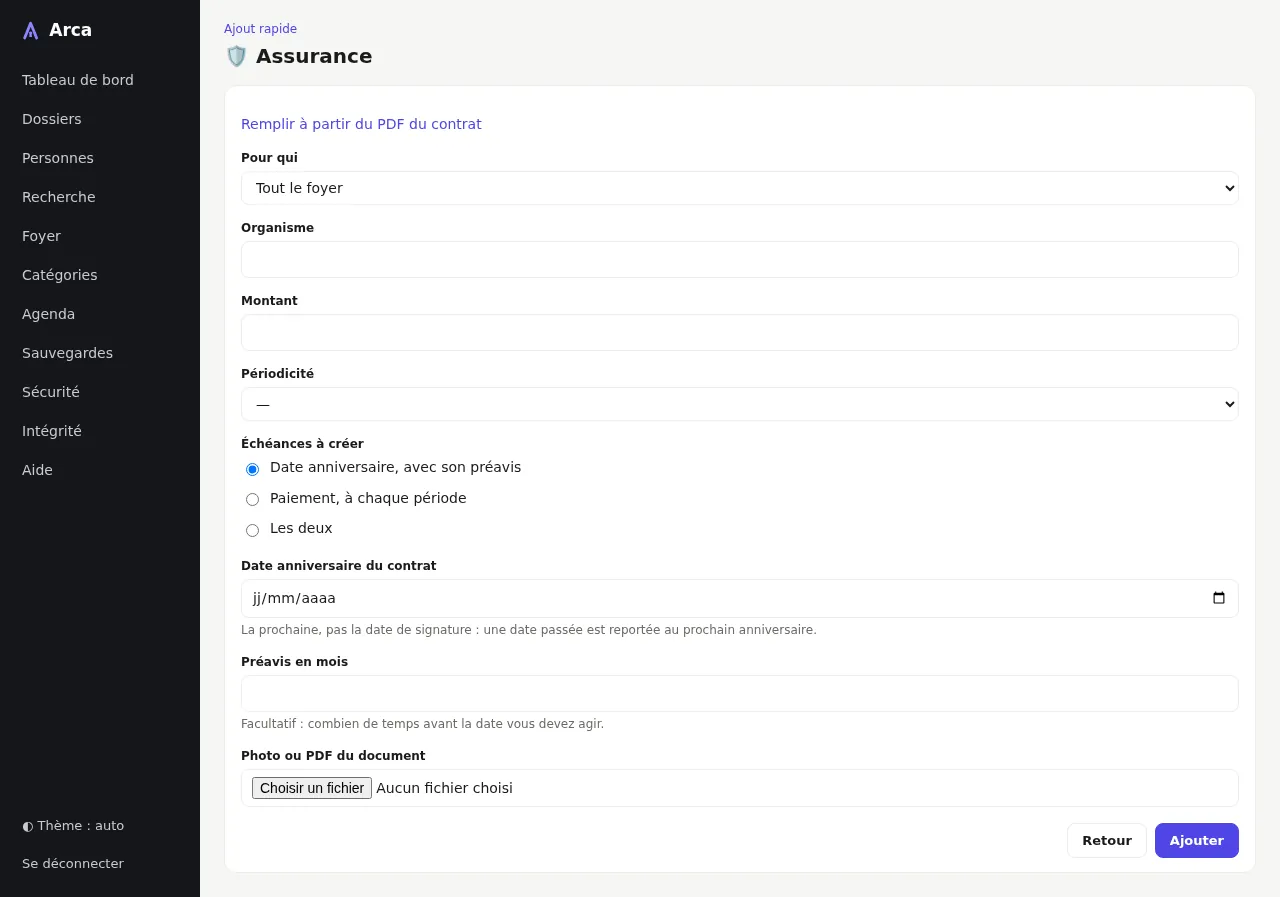
Pour les autres documents, quelques champs seulement :
- Pour qui : une personne, ou Tout le foyer ;
- la date, nommée selon le document : Date d'expiration, Date anniversaire du contrat… ; pour un contrat, la prochaine : une date passée (la date de signature, par exemple) est reportée au prochain anniversaire ;
- pour un contrat (assurance, énergie, internet ou téléphone, abonnement…) : l'organisme, le montant et son rythme de paiement (le contrat compte alors dans le coût annuel), et les échéances à créer : la date anniversaire avec son préavis en mois (pour résilier à temps), un paiement à chaque période à partir de la date du prochain paiement (utile sans prélèvement automatique), ou les deux ;
- une photo ou un PDF du document : sur téléphone, le champ propose l'appareil photo.
Ajouter crée le dossier dans la bonne catégorie, ses échéances (répétées chaque année, ou à chaque paiement, pour un contrat) et le document, puis ouvre le dossier. Complétez-le plus tard avec Modifier si vous le souhaitez.
Pour un contrat (assurance, énergie, internet ou téléphone, abonnement…), Remplir à partir du PDF du contrat lit un PDF téléchargé sur le site de l'organisme :
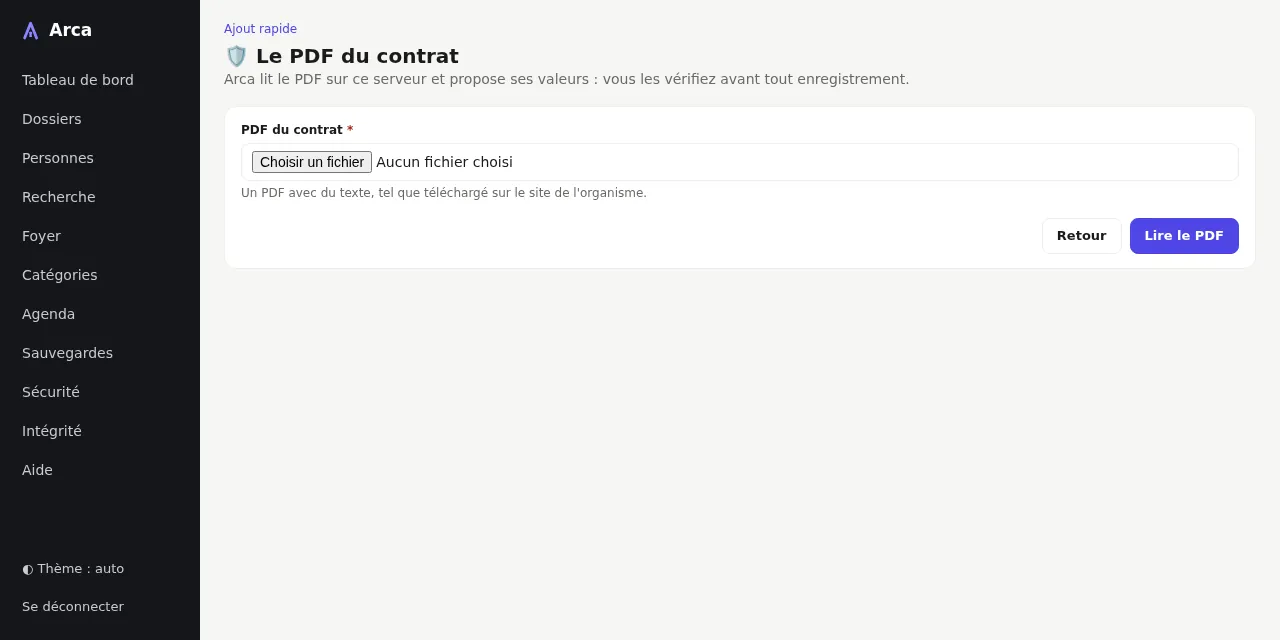
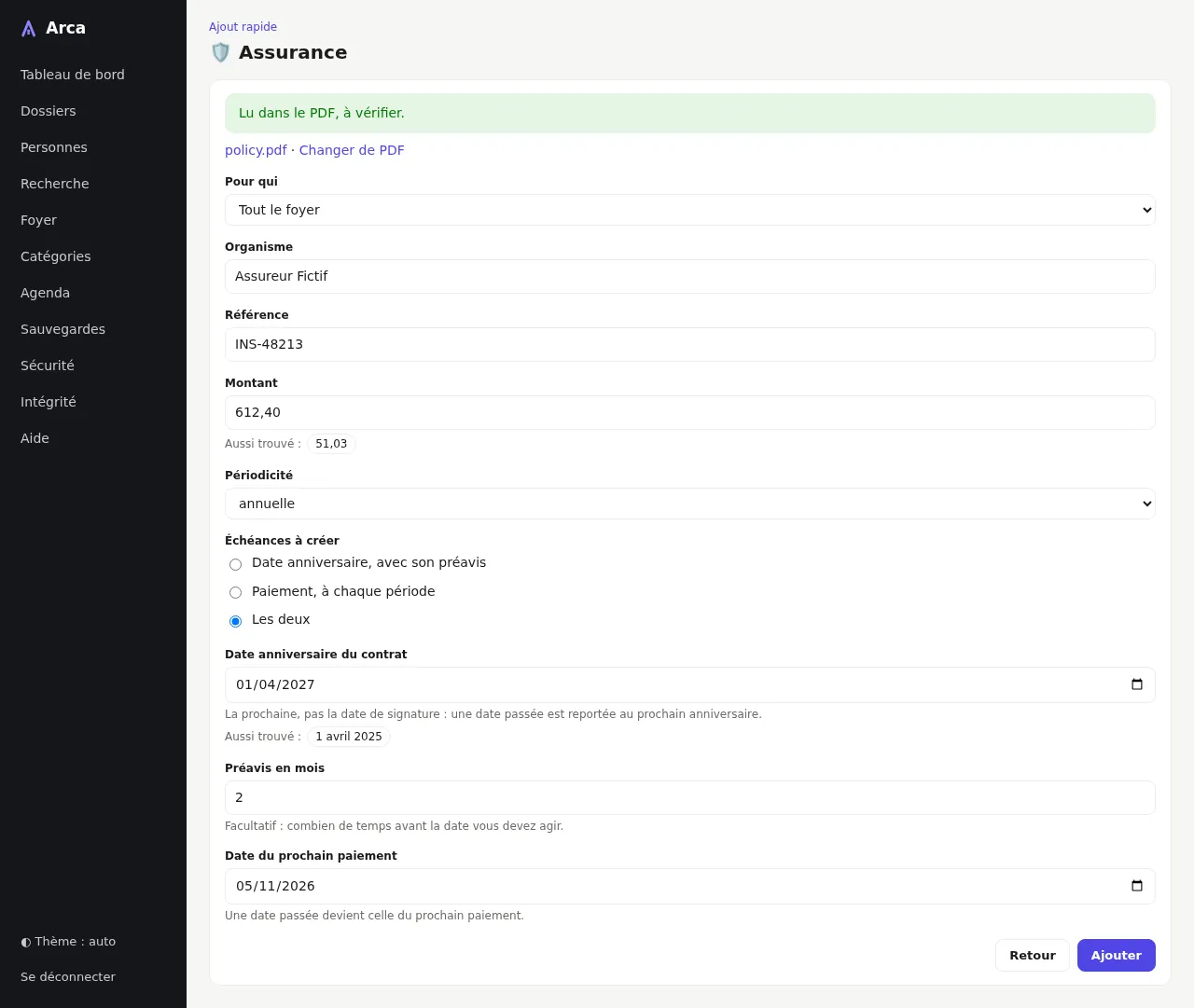
L'organisme, la référence, le montant et son rythme, la date anniversaire, le prochain paiement et le préavis sont proposés quand le PDF les annonce ; Aussi trouvé liste les cinq premières autres valeurs, un clic en met une dans son champ. Un montant dans une autre devise que celle du foyer n'est proposé que là. Vérifiez-les : rien n'est enregistré avant Ajouter, et le PDF devient le document du dossier. Un PDF scanné ne contient pas de texte : remplissez les champs à la main.
Fiche d'un dossier
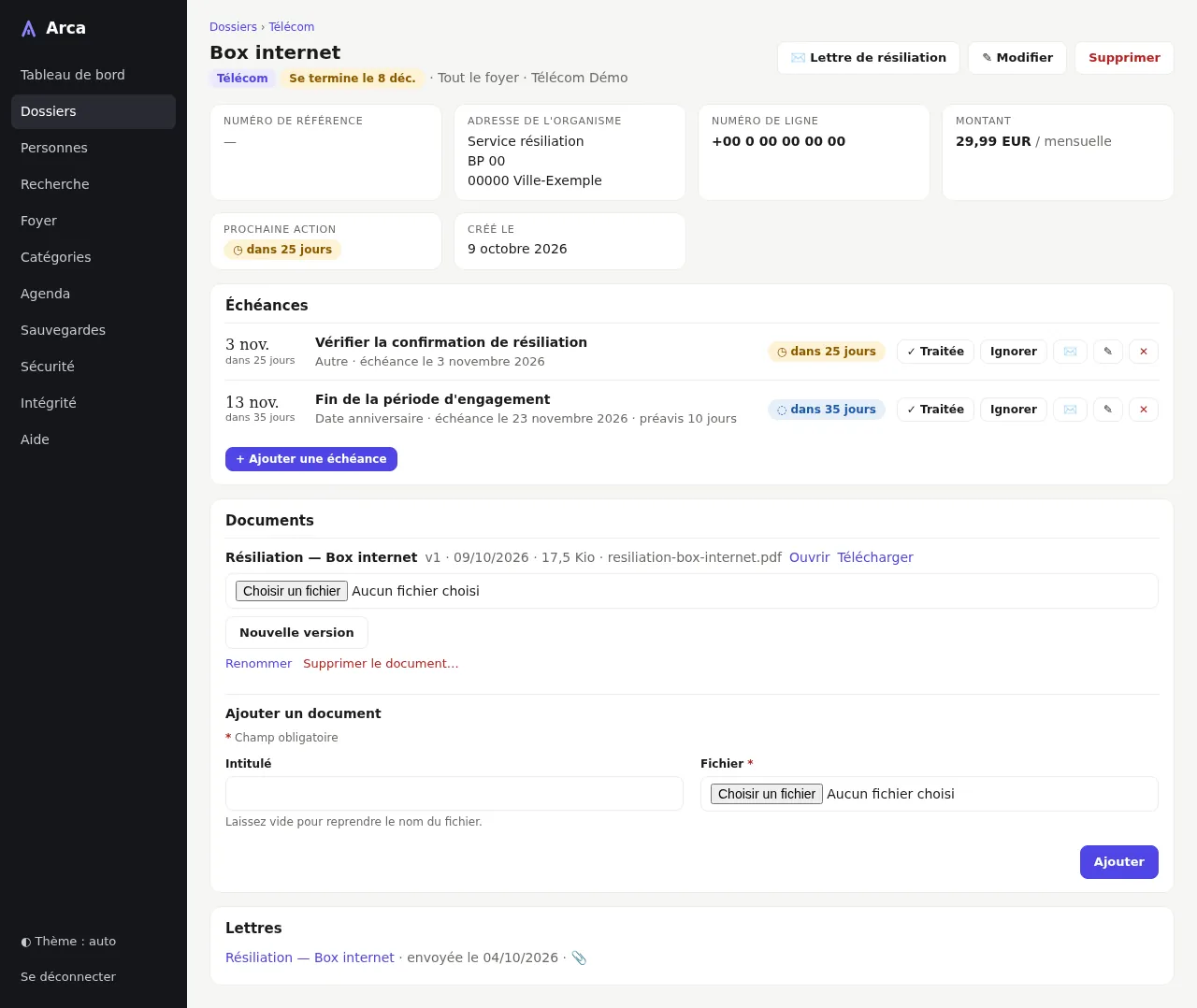
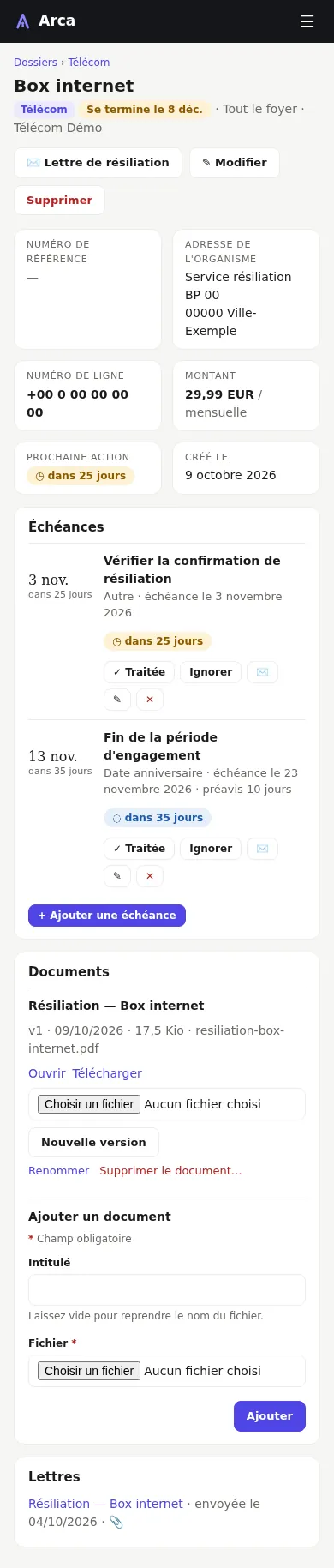
- En-tête : catégorie, date de fin, personne et organisme ; Lettre de résiliation, Modifier et Supprimer.
- Détails : numéro de référence, adresse de l'organisme, champs spécifiques de la catégorie, montant et périodicité, prochaine action, date de création.
- Échéances : chacune avec sa date d'action, son type, sa date d'échéance et son préavis. Traitée la marque comme faite (une échéance récurrente crée alors la suivante), Ignorer la met de côté, ✉️ écrit une lettre de résiliation à partir d'elle, ✎ la modifie, ✕ la supprime. + Ajouter une échéance en ajoute une sans quitter la page.
- Documents : chaque document avec ses versions ; Ouvrir, Télécharger, Nouvelle version, Renommer, Supprimer le document… ; Ajouter un document en dessous (PDF, JPEG, PNG, WebP ou HEIC).
- Lettres : les lettres de résiliation du dossier avec leur état ; 📎 quand la lettre est gardée comme document.
Formulaire d'un dossier
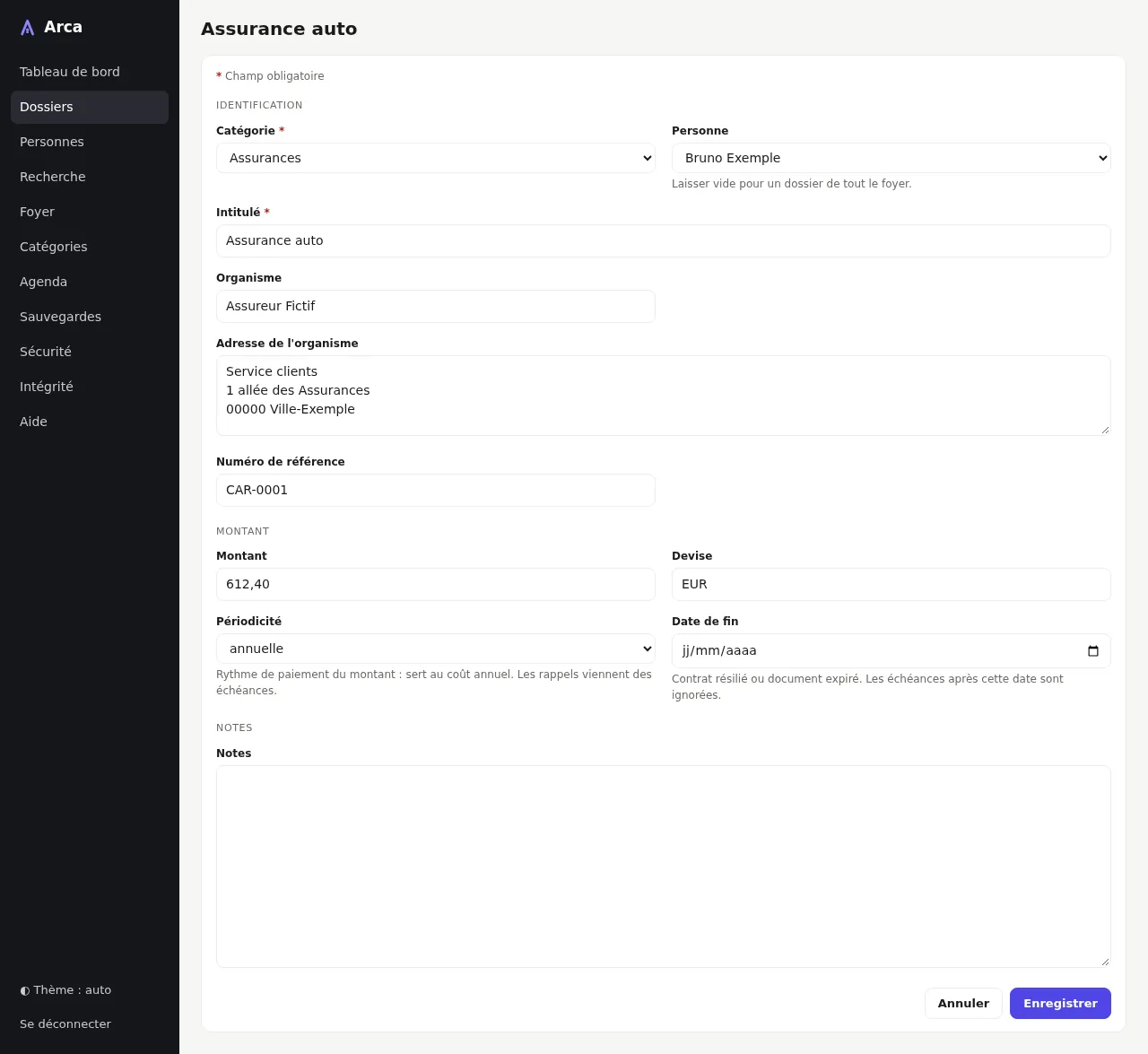
Les champs marqués d'un astérisque rouge sont obligatoires, comme le rappelle la légende en haut.
- Identification : catégorie, personne (vide pour tout le foyer), intitulé, organisme et son adresse (utilisée dans les lettres), numéro de référence. Les champs spécifiques de la catégorie suivent, et changent avec elle.
- Montant : montant, devise (celle du foyer par défaut) et périodicité, comptés dans le coût annuel ; Date de fin pour un contrat résilié ou un document expiré : les échéances postérieures sont mises de côté.
- Notes : texte libre, trouvé par la recherche.
Dans une catégorie à lecture assistée (voir Catégories), le lien Remplir à partir d'une photo du document, dans le formulaire, lit une photo de la même façon et remplit la date d'expiration et le numéro du document ; la photo est ajoutée aux documents du dossier quand vous enregistrez. Comme dans l'ajout rapide, photographiez la face qui porte la zone lisible par machine.
Lettre de résiliation
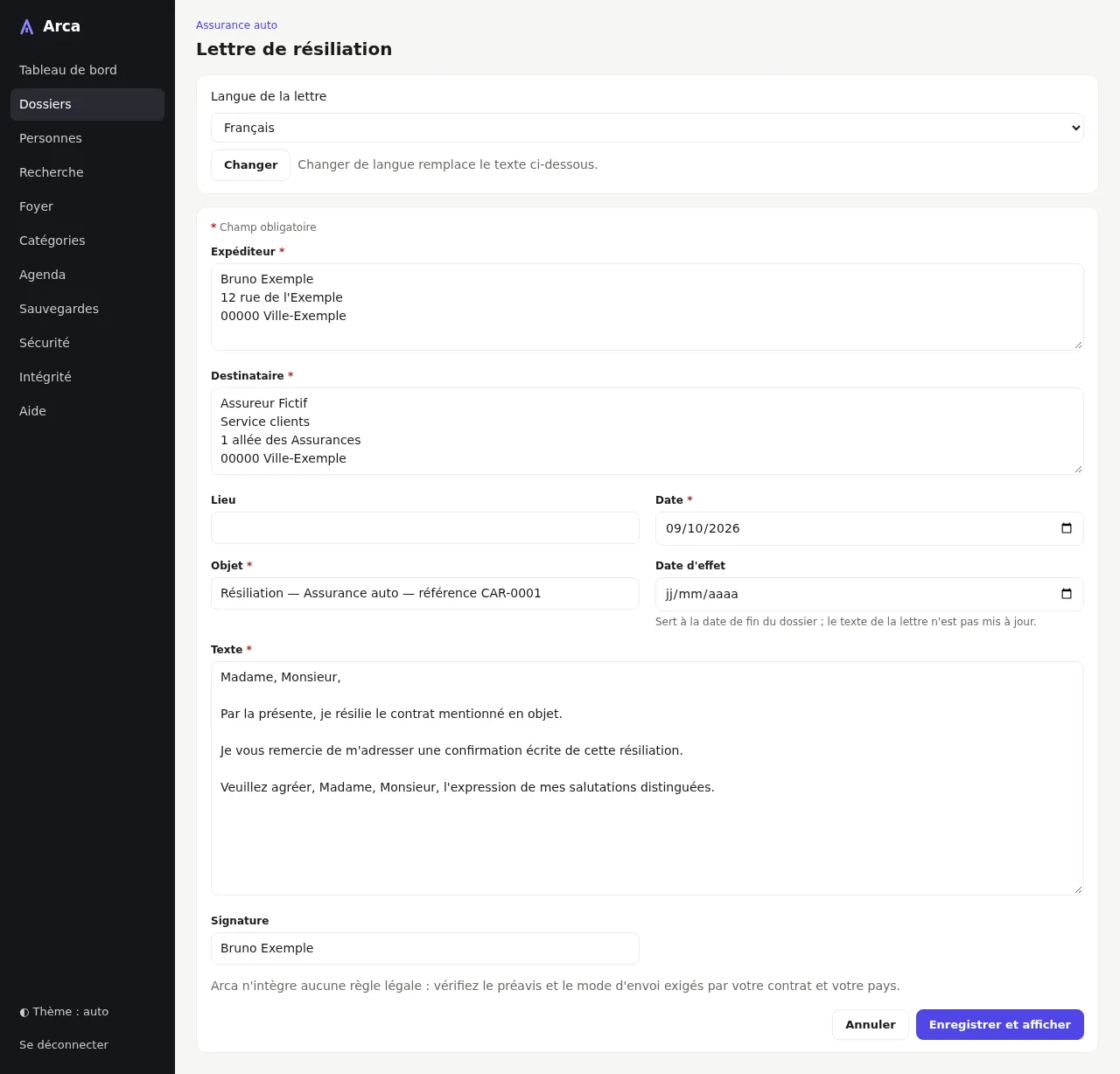
Lettre de résiliation prépare une lettre à partir du dossier : vos nom et adresse (celle de la personne si elle est renseignée, sinon celle du foyer), l'adresse de l'organisme, l'objet avec le numéro de référence, la date d'effet et un texte neutre.
- Langue de la lettre et Changer réécrivent le texte en français ou en anglais, quelle que soit la langue de l'interface.
- Chaque champ se modifie pour cette lettre seulement. Arca n'intègre aucune règle légale : vérifiez le préavis et le mode d'envoi exigés par votre contrat et votre pays.
- Enregistrer et afficher garde la lettre en brouillon et l'ouvre.
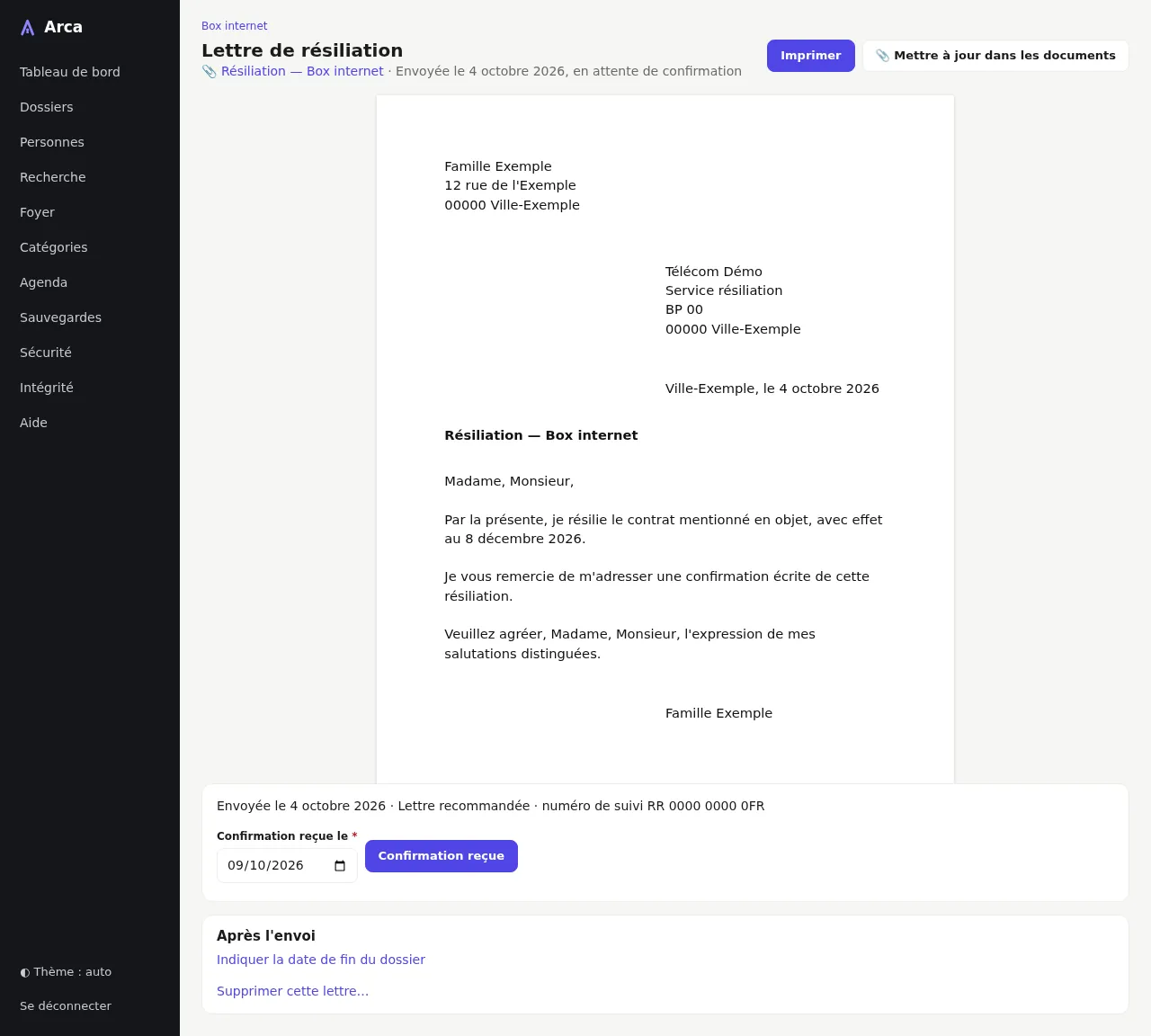
- Imprimer imprime la lettre seule, en A4 (ou l'enregistre en PDF depuis la boîte d'impression) ; Ajouter aux documents du dossier la garde en document PDF du dossier ; une fois gardée, le bouton devient Mettre à jour dans les documents et ajoute une nouvelle version si un brouillon a changé depuis.
- Marquer comme envoyée note la date, le mode d'envoi, un numéro de suivi, et peut créer une échéance pour vérifier la confirmation (30 jours plus tard par défaut). Une lettre envoyée ne se modifie plus.
- Confirmation reçue clôt le suivi.
- Après l'envoi : indiquer la date de fin du dossier (préremplie avec la date d'effet), marquer comme traitée l'échéance d'où vient la lettre, ou supprimer la lettre.
Personnes et foyer
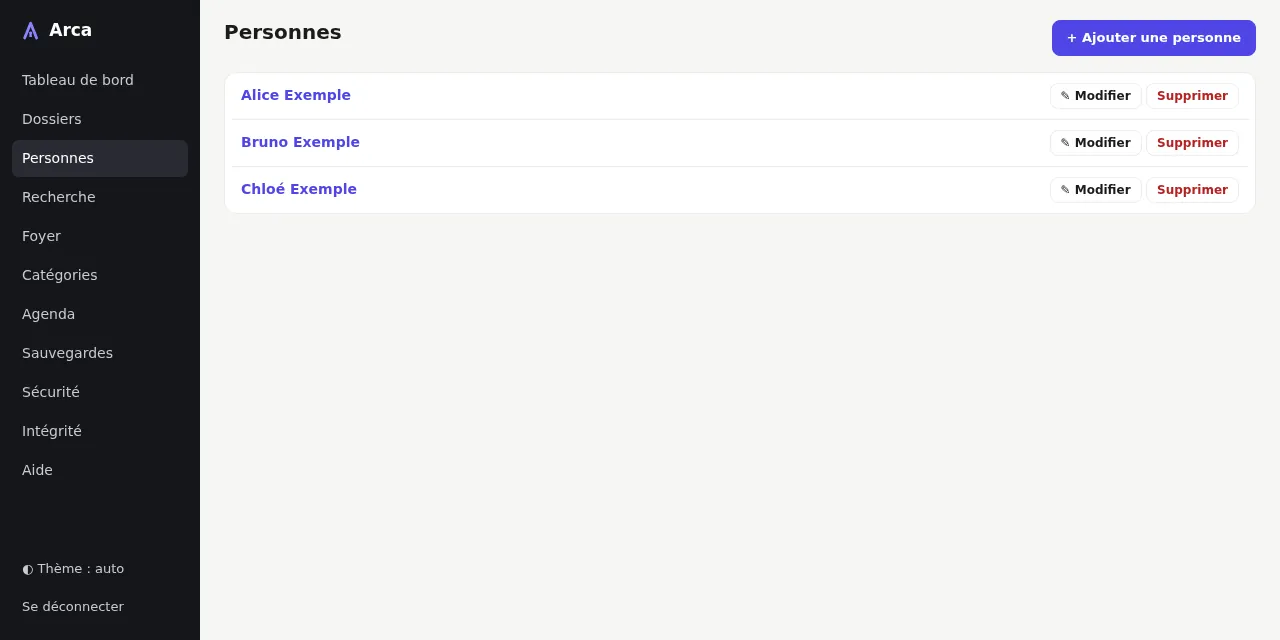
Les personnes du foyer. + Ajouter une personne, Modifier, Supprimer. Quand la personne a encore des dossiers, Supprimer les liste et demande à qui ils reviennent, une autre personne ou tout le foyer, puis les déplace et supprime la personne (Déplacer et supprimer). L'adresse propre d'une personne remplace celle du foyer dans ses lettres.
Chaque dossier part avec ses échéances, ses documents et ses lettres ; les lettres gardent le texte avec lequel elles ont été écrites (expéditeur, adresses) : ce qui a été envoyé reste tel quel. Le flux agenda propre de la personne supprimée cesse de fonctionner ; ses échéances apparaissent dans le flux de qui reçoit les dossiers.
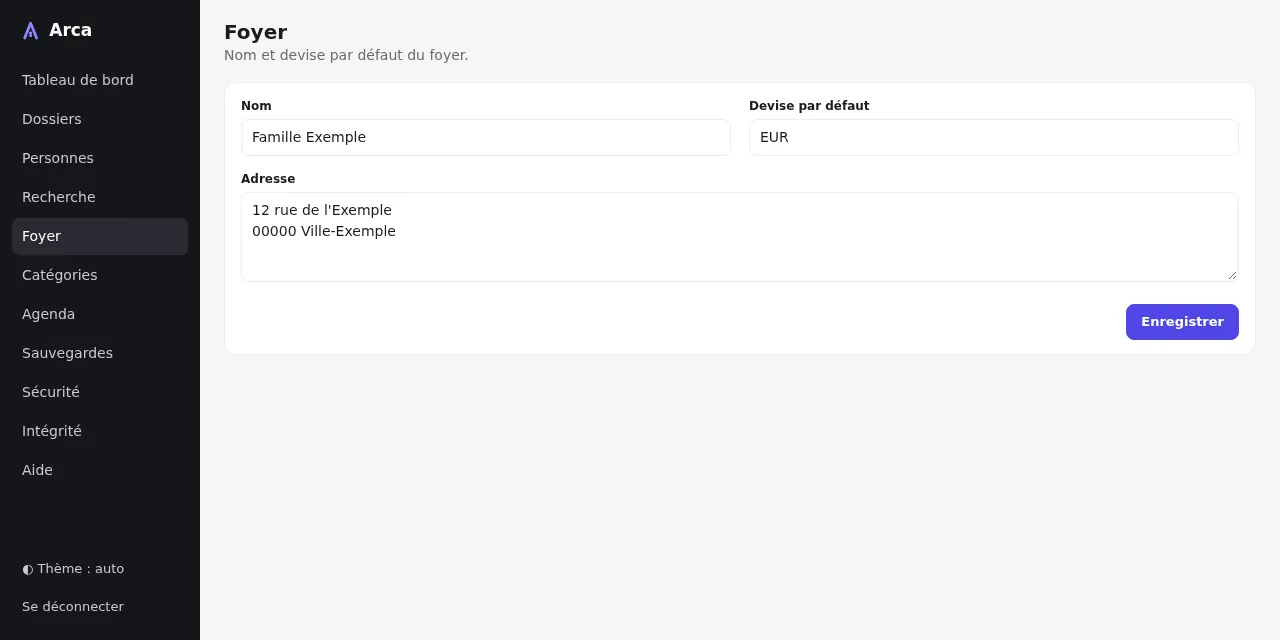
Le nom du foyer, sa devise par défaut (préremplie dans les nouveaux dossiers) et son adresse.
Catégories
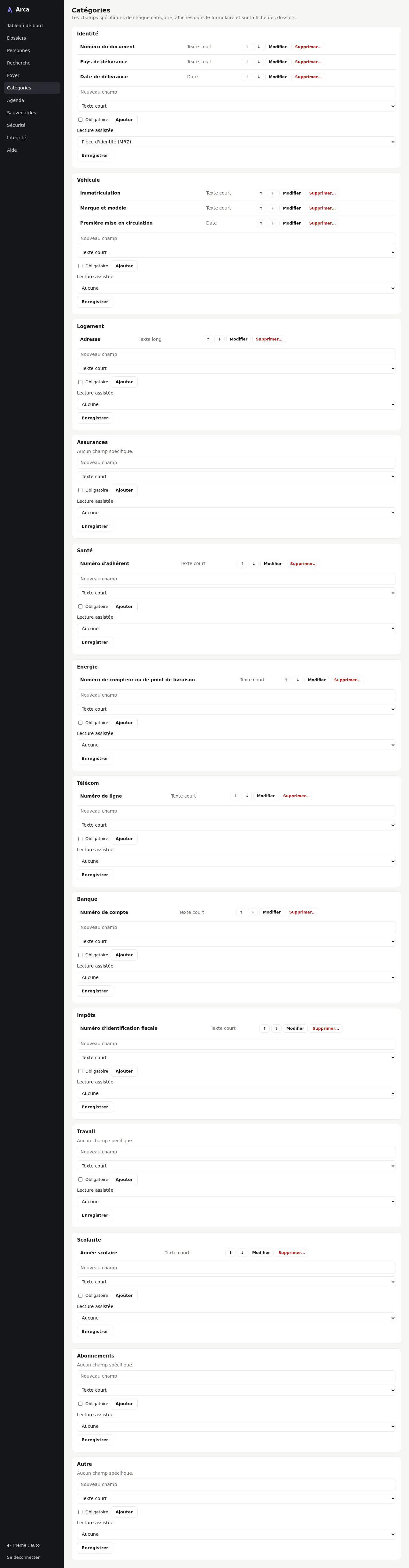
Les champs spécifiques de chaque catégorie, affichés dans le formulaire et sur la fiche des dossiers. ↑ ↓ les réordonnent, Modifier en renomme un ou le rend obligatoire, Supprimer… le retire avec ses valeurs (après confirmation). Sous chaque catégorie, ajoutez un champ : son libellé, son type (texte court, texte long, date, nombre ; il ne change plus ensuite) et s'il est obligatoire.
Le réglage Lecture assistée d'une catégorie active la lecture d'une photo de pièce d'identité (sa zone lisible par machine) dans l'ajout rapide et dans le formulaire d'un dossier ; il est actif pour Identité par défaut. Seuls les documents qui ont cette zone se lisent : dans cette catégorie, un permis de conduire se saisit à la main.
Recherche
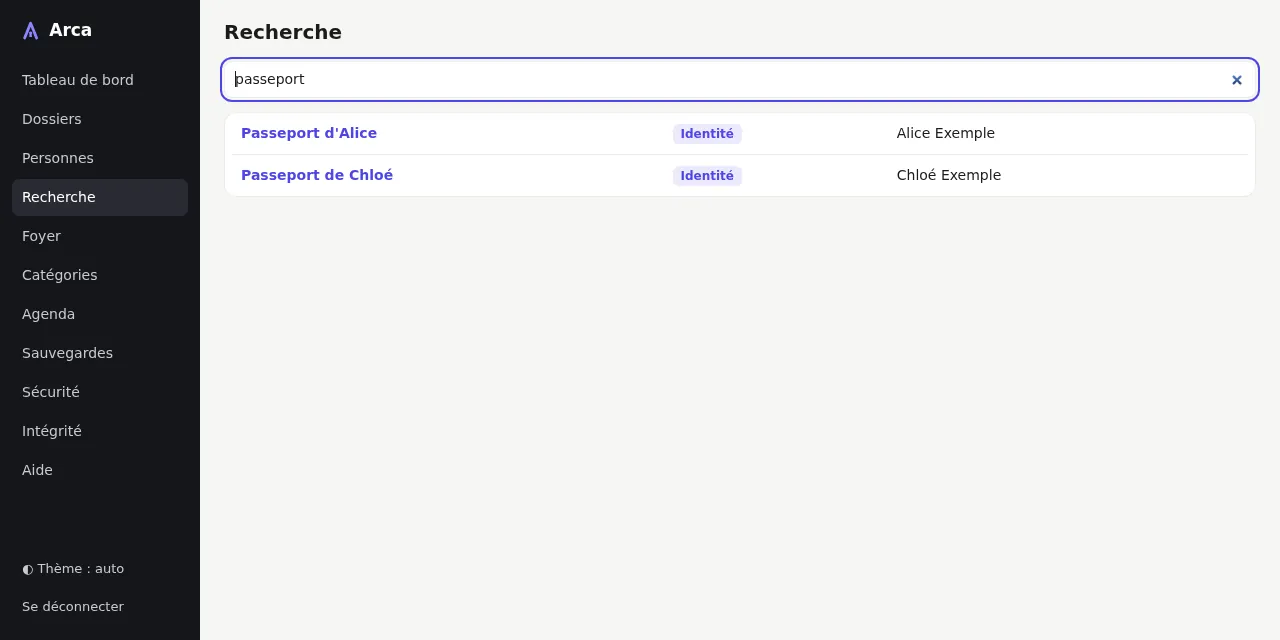
Les résultats s'affichent pendant la frappe. La recherche ignore les accents et la casse, exige tous les mots, et regarde les intitulés, organismes, références, notes, champs spécifiques et titres de documents ; les dossiers terminés sont inclus. Elle trouve aussi les mots à l'intérieur des documents PDF (leur version actuelle), quand le PDF contient du texte ; les documents numérisés ne sont pas encore lus.
Agenda
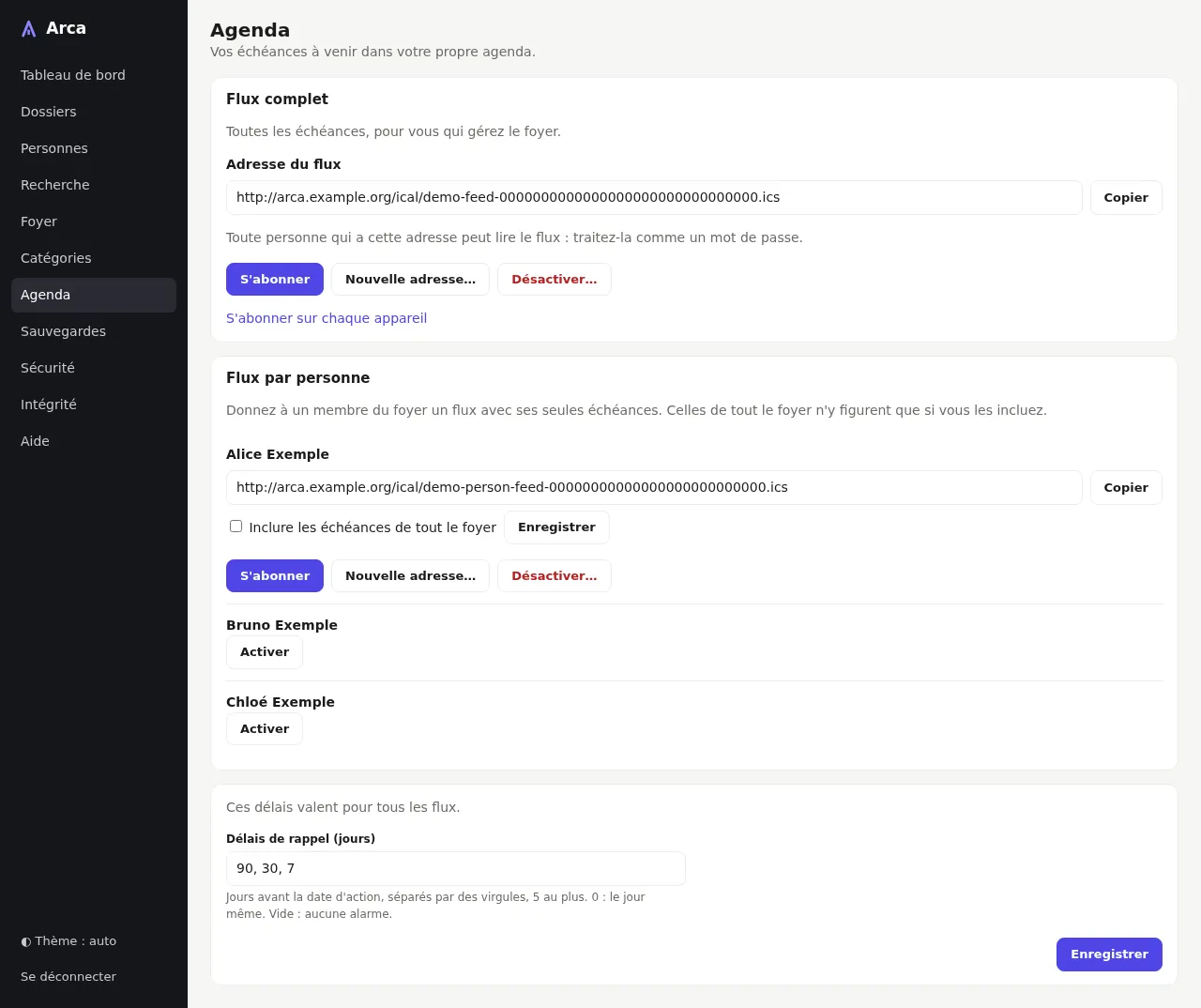
Vos échéances à venir dans votre propre application d'agenda (voir Flux agenda).
- Flux complet : toutes les échéances. Son adresse fonctionne sans mot de passe : traitez-la comme tel. Copier (affiché seulement en HTTPS, où le navigateur l'autorise), S'abonner, Nouvelle adresse… (l'ancienne cesse de fonctionner) et Désactiver….
- Flux par personne : un flux avec les seules échéances de cette personne, plus celles de tout le foyer si Inclure les échéances de tout le foyer est coché.
- Délais de rappel : les alarmes, en jours avant la date d'action (90, 30 et 7 par défaut), pour tous les flux.
Sauvegardes
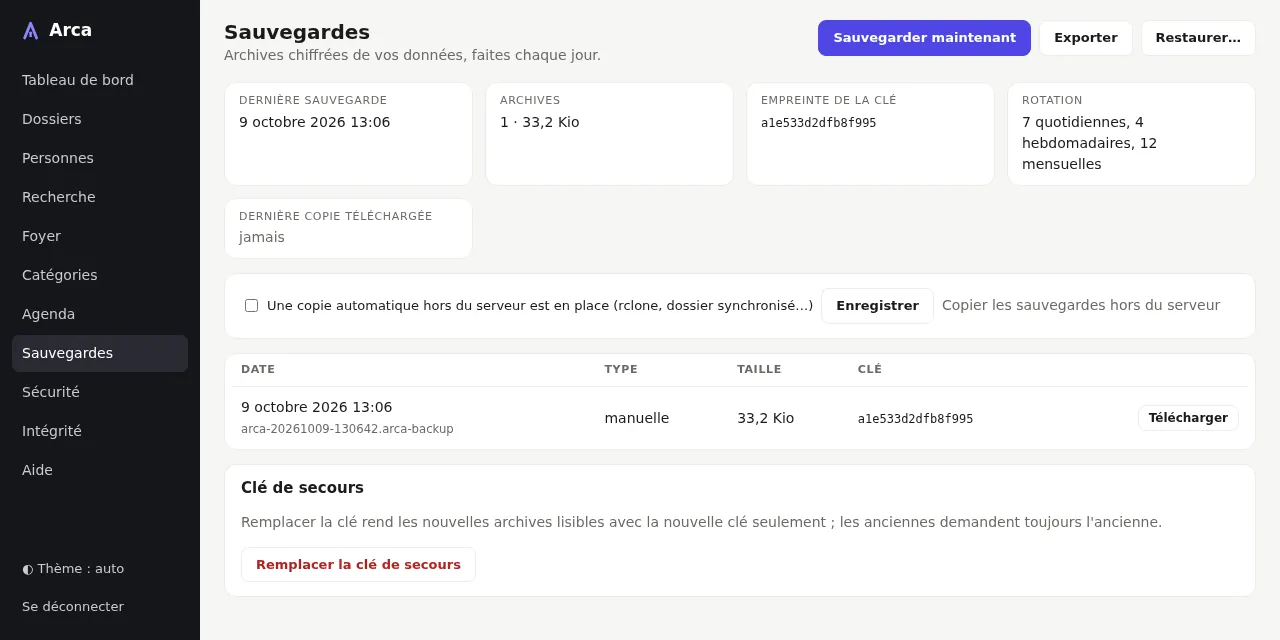
Des archives chiffrées de vos données, chaque jour (voir Sauvegardes automatiques).
- Sauvegarder maintenant, Exporter (une archive à télécharger) et Restaurer….
- La dernière sauvegarde, le nombre et la taille des archives, l'empreinte de la clé de secours, la rotation, et la date de la dernière copie téléchargée.
- Cochez Une copie automatique hors du serveur est en place si un outil copie les archives ailleurs : le rappel de télécharger une copie s'arrête.
- Les archives, chacune avec Télécharger ; Remplacer la clé de secours rend les nouvelles archives lisibles avec la nouvelle clé seulement.
Sécurité
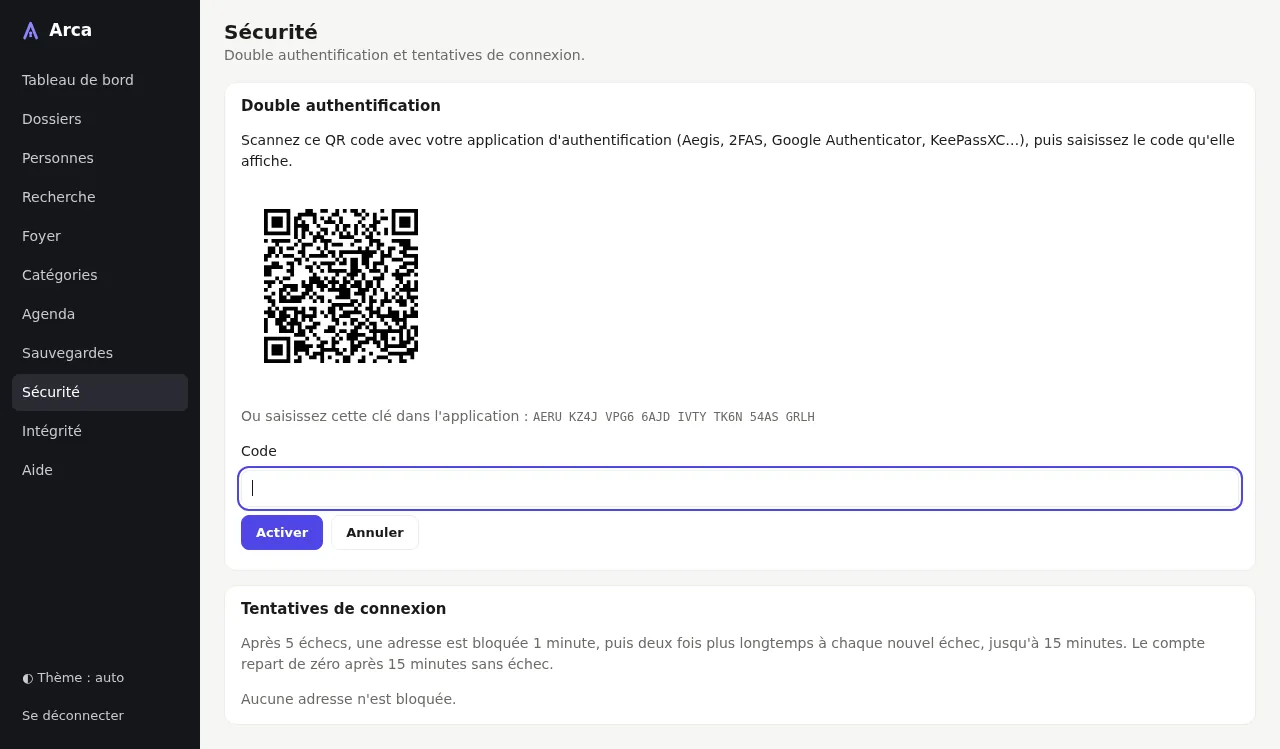
- Double authentification : Activer la double authentification affiche un QR code à scanner avec une application d'authentification, et sa clé en texte ; saisissez le code affiché par l'application, puis Activer (ou Annuler). Arca affiche ensuite 10 codes de secours, une seule fois. Une fois activée, la page indique les codes de secours restants, avec Régénérer les codes de secours et Désactiver, qui demandent tous deux un code.
- Tentatives de connexion : la règle, et les adresses bloquées en ce moment.
Voir Sécurité et confidentialité pour savoir quand la double authentification vaut la peine.
Intégrité
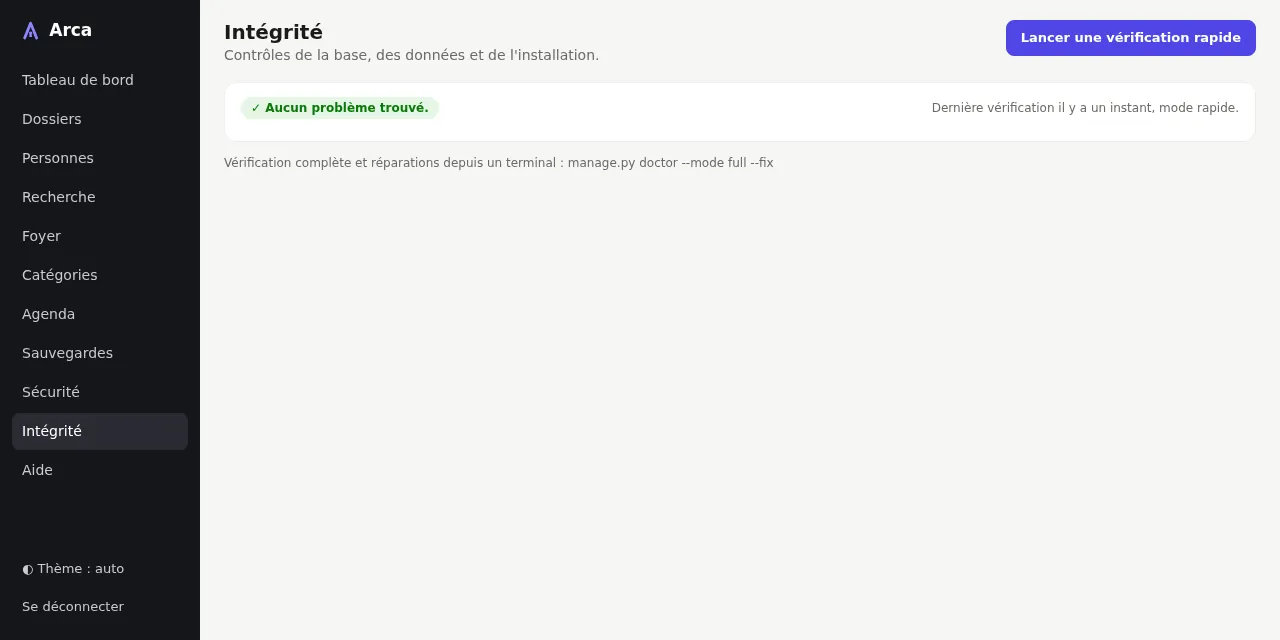
Le résultat des contrôles de la base, des données, des documents, des sauvegardes et de l'installation, lancés aussi au démarrage du conteneur. Lancer une vérification rapide les relance ; le contrôle complet et les réparations se lancent depuis un terminal (voir Intégrité).